Senin, 14 April 2014

Sejak beberapa tahun yang lalu website resmi BADAN KEPEGAWAIAN NEGARA (BKN) telah merilis cara memastikan data pegawai. Apabila pada tahun-tahun sebelumnya DATA KEPEGAWAIAN yang ditampilkan sering data yang usang (belum uptodate), tetapi untuk saat ini DATA KEPEGAWAIAN yang ditampilkan lebih uptodate, Bahkan dapat digunakan untuk mengecek apakah SK Kenaikan Pangkat Terakhir yang diajukan sudah diproses atau belum.
Bagi Anda yang ingin mengecek apakah SK Kenaikan Pangkat Terakhir yang diajukan sudah diproses atau belum ataupun Anda yang ingin mengetahui Pangkat Terkahir atau Ingin mengetahui Kesesuian Data Anda yang tercatat di Badan Kepegawaian Negara (BKN),

Silahkan Cek dengan cara mengklik Gambar di bawah ini.


Selain itu, dapat pula dilakukan dengan cara mengklik tombol cek data pegawai di bawah ini.
Selanjutnya Anda tinggal mengisi NIP Baru (Nomor Induk Pegawai) pada kotak yang tersedia, lalu Klik Tampilkan. Apabila data yang ditampilkan tidak benar atau belum valid Anda harus segera menghubungi BKD Kabupaten/Kota Masing-masing untuk segera menguptode data.
- See more at: http://ainamulyana.blogspot.com/2013/04/cara-cek-sk-kenaikan-pangkat-dan-cara.html#sthash.rlAQ4fch.dpuf
Masa pengisian DAPODIK atau DAPODIKDAS tahun plajaran 2013-2014 sudah kita mulai sejak bulan Oktober 2013 yang lalu. Bagi Bapak Ibu yang sudah mengupload data ke server pusat, Insya Allah mulai akhir bulan Januari 2014 sudah dapat  melakukan cek data guru atau validasi / verifikasi data guru. Cek data guru atau validasi/verifikasi data guru bertujuan untuk mengetahui  kesesuaian data guru atau PTK, terutama data jumlah jam mengajar. Kesesuaian hasil cek data guru atau validasi / verifikasi data guru ini sangat penting mengingat Semua Pembayaran Tunjangan Guru Tahun 2014, baik tunjangan sertifikasi maupun tunjangan lainnya seperti Tunjangan Fungsional Non PNS, Tunjang Khusus atau Tunjangan Daerah Terpencil menggunakan data DAPODIKDAS sebagai dasar pembayaran tunjangan. Oleh karena itu dimohon semua guru maupun kepala sekolah untuk melakukan cek data guru atau validasi data guru masing-masing. 


http://223.27.144.195:8082/
CEK DATA GURU


Bila link tersebut tidak dapat dibuka silahkan klik Link Alternatif Cek Data Guru di bawah ini


ALETRNATIF 9 LINK CEK DATA GURU 
ALETRNATIF 10 LINK CEK DATA GURU  


Langkah-lanhgkah selanjutnya adalah mengisi form cek data guru atau validasi / verifikasi data guru:
Masukkan NUPTK pada form Cek Data Guru atau validasi/verifikasi data guru sebagai user ID serta tanggal lahir sebagai password dengan format YYYYMMDD. Sebagai contoh jika tgl lahir anda 2 Agustus 1986 passwordnya: 19860802
Masukan kode (spam) yang tertulis pada gambar diatas
Jika muncul informasi NUPTK tidak ditemukan, ada beberapa kemungkinan. 1) Kolom NUPTK belum diisi pada data Dapodik anda; 2) Kolom NUPTK anda diisi namun salah ketik. 3) Data Dapodik utk NUPTK ybs belum ter-import ke basis data.
Jika ada masalah tertentu, sertakan NUPTK dan masalahnya melalui ke admin Cek Data guru atau validasi data guru dengan alamat: cekdataguru.dikdas@gmail.com untuk ditelusuri penyebabnya oleh admin atau pengelola Cek Data Guru atau validasi / verifikasi data guru. HARAP DIPAHAMI BAHWA MEKANISME UPDATE DATA HANYA BISA DILAKUKAN MELALUI SINKRONISASI APLIKASI DAPODIK. Pengelola cek data guru atau validasi / verifikasi data guru TIDAK AKAN MENJAWAB REQUEST UPDATE DATA.
Perlud diketahu oleh Guru dan Kepala Sekolah bahwa  cek data guru atau validasi / verifikasi data guru sangat bermanfaat untuk :
1. Mengetahui validasi atau ketepatan data individu peserta didik, seperti Nama, NIP. NUPTK,  Tahun Sertifkasi, Mapel Sertifikasi, dll
2. Mengetahui validasi atau ketepatan data guru berkaitan dengan Jumlah Jam Mengajar yang Linear.
Kedua hal tersebut sangat penting, karena akan dijadikan dasar dalam penerbitan SK Tunjangan Profesi (SKTP), SK Tujangan Fungsional, SK Tunjangan Daerah Khusus dan SK Tunjangan Daerah Terpencil. Oleh kerena itu, kepada OPS atau guru atau kepala sekolah yang belum melakukan Cek data Guru atau Validasi / Verifikasi Data Guru segera lakukan Cek Data Guru atau Verifikasi / Validasi Data Guru melalui sejumlah website atau blog yang menyediakan link ke P2TK Dikdas. 


Bagi guru yang kekurangan jam mengajar pada sekolah induk dapat ditambahkan dengan mengajar di sekolah lain yang sederajat. Apabila kekurangan jam tersebut dapat dipenuhi pada sekolah dilingkungan depdikbud, pembagian tugas atau jam mengajar cukup diupload melalui proses sikronisasi dapodikdas di masing-masing sekolah. Namun, apabila kekurangan jam mengajar tersebut dipenuhi dengan jam mengajar pada sekolah di lingkungan kemenag (MTs) maka guru tersebut wajib menghubungi dinas pendidikan kabupaten/kota masing-masing untuk mengisi aplikasi yang telah disiapkan. 

Selanjutnya Bagi Anda yang telah melakukan cek data guru atau validasi / verifikasi data guru dan ternyata telah sesuai, Anda dapat melanjutkan mengecek penerbitan SK Aneka Tunjangan. Bagi Anda yang ingin mengecek apakah SK Tunjangan Sertifikasi dan SK Tunjangan lain seperti Tunjangan Daerah Khusus, Tunjangan Fungsional dan lainnya sudah diterbitkan atau belum silahkan klik link di bawah ini.

LINK CEK SK PENCAIRAN SERTIFIKASI GURU (SKTP), CEK ANEKA TUNJANGAN

Terima Kasih, mudah-mudah info cek data guru atau validasi / verifikasi data guru ini bermanfaat.
- See more at: http://ainamulyana.blogspot.com/2014/02/cekdataguru.html#sthash.f8Nl4RsG.dpuf
Untuk memperoleh data yang berkualitas, tentu bukan saja semata-mata tanggung jawab operator dapodik sekolah. Terutama data-data yang berkenaan dengan masing-masing PTK maupun peserta didik. Seberapa baik dan benarnya data yang diperoleh sangat tergantung komitmen mereka dalam mengisi formulir isian yang diberikan.

Dapodik helper merupakan aplikasi pendukung yang dikembangkan pihak diluar struktur resmi Kementerian Pendidikan dan Kebudayaan, yang fungsi utamanya yakni membantu operator dalam aktivitas backup/restore database dapodik. Sejak launching aplikasi dapodikdas, dari patch 202 hingga tulisan ini dibuat (patch 207c) sudah tiga kali aplikasi dapodik helper ini diupgrade, tentu saja hal ini dimaksudkan agar tetap kompatibel dengan aplikasi utama dapodikdas 2013. Pada versi terkini yang kompatibel dengan patch 207c yaitu versi 2.0.1.0, terdapat penambahan fungsi dari yang sebelumnya. Oleh pengembangnya, Edy Vanhoten, dijelaskan melalui blog dapodikhelper dengan domain blogspot, kini melalui dapodik helper selain fungsi utamanya untuk backup/restore database, para operator dapat mencetak formulir data guru dan peserta didik.

Fitur cetak formulir yang telah terisi data-data sebelumnya sangat membantu operator dalam upaya agar data-data yang terkirim ke server dapodik merupakan data terbaru dan yang terpenting data tersebut tidak diragukan lagi kebenarannya. Keadaan data yang demikianlah yang disebut data berkualitas.

Pada patch 207, beberapa data sudah dikunci, seperti nama dan tanggal lahir PTK maupun PD. Sehingga jika ditemukan kesalahan maka solusinya hanya dengan menghapus data PTK atau PD yang salah itu secara keseluruhan untuk kemudian kembali menginputnya. Kecuali data selain nama dan tanggal lahir, masih bisa diedit tanpa menghapus data secara keseluruhan.

Untuk keperluan memerifikasi dan validasi ulang data-data individu PTK dan PD, mencetak formulir PTK dan PD bisa dipertimbangkan oleh operator. Hasil cetakan dikembalikan kepada pemilik data untuk di periksa kembali kebenaran data-datanya. Selain itu hasil cetakan dapat membantu operator dalam menginput ulang jika harus dilakukan penghapusan data secara keseluruhan.

Berikut langkah-langkah mencetak formulir PTK maupun PD dengan dapodik helper :

  • Masuk ke local disk C:\Program Files\Dapodik Helper, kemudian tap/klik 2x pada lingkaran hijau DAgent. Langkah tersebut jika pada proses installasi dapodikhelper tidak dibuat shortcut
  • Berikutnya akan muncul beranda seperti gambar berikut :
  • Pertama pilih File kemudian kedua pilih dan tap/klik Data Pokok, selanjutnya ditampilkan gambar seperti berikut :
  • Misalkan ingin mencetak formulir Peserta Didik (seperti contoh gambar), pilih Peserta Didik, kemudian pilih nama yang ingin dicetak, setelah itu klik kanan dan tap/klik Cetak Formulir. Selanjutnya ditampilkan gambar berikut :

  • Tampilan tersebut merupakan pratinjau (preview) sebelum dilakukan pencetakan, lanjutkan dengan memilih dan klik button Print, kemudian ditampilkan beranda untuk memilih jenis printer dan pengaturan jenis kertas.

  • Nomor 7 pada gambar petunjuk memilih printer yang terkoneksi, untuk memilih jenis kertas tap/klik properties, setelah itu klik OK.
Demikian sharing penulis mengenai "mengapa" atau "untuk apa" mencetak formulir PTK maupun PD, serta langkah-langkah untuk mencetak melalui aplikasi dapodikhelper.

Bagi yang membutuhkan Dapodik Helper (Keluaran 10/04/2014) silahkan tap/klik DISINI


Setelah sekian lama berkutat dengan aplikasi dapodikdas, para operator pasti tahu betul, bahwa aplikasi ini sangat rentan terhadap berbagai macam gangguan. Sehingga langkah antisipasi sebagai upaya preventif dalam menyelamatkan data pada aplikasi dapodikdas yakni berupa aktivitas back up menjadi menu wajib yang senantiasa harus dilakukan.

Pada awal-awal "kelahiran" dapodikdas, belum ada dapodik helper sebagai aplikasi pendamping yang di khususkan untuk membantu aktivitas backup maupun restore. Cara yang ditempuh yaitu dengan mengopi folder database setelah terlebih dahulu masuk ke service local, penjelasannya ada pada artikel Dapodikdas : Cara Back Up Dapodikdas. Tentu cara demikian tidak bisa dikatakan simpel. Namun kini dengan adanya aplikasi dapodik helper, aktivitas backup maupun restore tidak lagi merepotkan.

Sebagaimana sekilas disebutkan di atas, bahwa aplikasi ini sangat rentan terhadap gangguan. Misalkan aplikasi menjadi blank ketika menginstall patch terbaru, muncul tampilan genap/Nan. Kemudian sangat mungkin terjadi, dimana komputer yang terdapat aplikasi dapodikdas berada terserang virus, install ulang sistem operasi, sampai kepada rusak atau hilangnya komputer menjadi alasan pentingnya back up data. Khusus untuk antisipasi komputer rusak atau hilang maka patut dipertimbangkan untuk menempatkan file back up di media penyimpanan di luar komputer tempat aplikasi diinstall.

Sesuai judul tulisan ini, Kapan Back up dan Restore Data Dapodikdas?, blog Ruang Kreasi Kita ingin berbagi sedikit pemahaman mengenai waktu yang tepat untuk melakukan backup atau restore. Sebelum dilanjutkan, penulis menegaskan bahwa artikel ini sekedar tawaran pemahaman. Selanjutnya apakah dapat diterima dan dipahami juga oleh pembaca, silahkan diputuskan masing-masing.
Menurut penulis, saat yang tepat untuk melakukan backup yaitu :
Setiap setelah mengentry dan atau mengedit data

Mengapa setiap setelah mengentry dan atau mengedit data?. Jika kita melakukan perubahan data pada aplikasi baik karena entry data baru maupun karena edit data, ini berarti merupakan update data terkini yang dimiliki dan masih berada di aplikasi. Tentu saja untuk meng-update data di server, agar sesuai dengan perubahan yang dilakukan maka dilanjutkan dengan sinkronisasi. Jika sinkronisasi berhasil berarti data di backup sama dengan keadaan data terkini di server dan pastinnya juga pada aplikasi. maka jika terjadi hal-hal seperti yang disebutkan di atas, saat itulah waktu yang tepat untuk me-restore data backup. Point pentingnya mengenai backup dan restore data ini adalah milikilah data backup yang paling terkini, maksudnya perubahan data yang paling terakhir dilakukan, dan restore data backup yang paling sesuai dengan data di server (data hasil sinkronisasi terakhir). Up-date bulan keaktifan pun (centang keaktifan)  termasuk kategory entry data.

Guna menjaga kesesuaian keadaan data pada aplikasi dengan data di server, khususnya jika terjadi permasalahan itulah aktivitas backup selalu mengiringi perubahan keadaan data pada aplikasi. 
Berbagai hal dapat menjadi alasan sehingga seorang guru harus menempuh proses mutasi. Terlepas dari alasan-alasan tersebut, selain harus menempuh prosedur administrasi yang biasanya cukup panjang, yang perlu juga menjadi perhatian yakni mengurus beberapa prosedur tambahan agar tunjangan profesi tidak terkendala kemudian.

Mutasi Antar-sekolah dalam kabupaten/kota
Untuk mutasi dalam daerah, setelah surat keputusan tentang mutasi diterima, maka segera melaporkan kepada kepala sekolah asal dengan membawa foto copy SK mutasi, dan kemudian menyampaikannya juga kepada operator dapodik sekolah asal  untuk dientri atau diregistrasi PTK keluar. Jika dimungkinkan, setelah diregistrasi keluar. mintalah operator dapodik sekolah asal untuk segera melakukan sinkronisasi agar perubahan data pada dapodik sekolah asal masuk ke server dapodik pusat.
Setelah itu, dengan membawa SK mutasi juga segera melapor kepada kepala sekolah baru, dan memberitahukan kepada operator dapodik sekolah baru. Selanjutnya mintalah formulir PTK, sebisa mungkin secapatnya untuk diisi berbagai data yang diperlukan. Mintalah kepada operator dapodik sekolah baru agar sesegera mungkin setelah formulir PTK yang telah diisi untu di-entry kedalam aplikasi dapodik kemudian melakukan proses sinkronisasi, agar history perpindahan PTK secepatnya terekam di server dapodik.

Mutasi Antar Daerah
Untuk mutasi antar daerah, tahap pertama sama dengan prosedur nomor 1 di atas. Setelah itu PTK mutasi harus melapor kepada operator tunjangan di dinas pendidikan kabupaten kota. Agar data-data si PTK yang ada di apliaksi SIMTun oleh operatornya juga dimutasikan.
Setelah itu, Si PTK menemui operator SIMTun di daerah yang baru untuk melaporkan mutasinya dengan maksud agar dimasukkan data-datanya pada aplikasi SIMTun daerah yang baru. Prosedur selanjutnya sama dengan langkah nomor 2 di atas.****

Rabu, 12 Maret 2014

Music membuat kita nyaman disemua aktivitas kita, selain membuat nyaman music juga memberikan kesenangan sendiri ketika kita mendengarkannya, hal yang sama juga akan terjadi pada blog kita , ketika kita menyediakan Music di blog pengunjung juga akan lebih nyaman dan akan berlama-lama ada diblog kita, selain memberikan ketenangan kita juga akan mendapatkan Rank yang lebih bagus nantinya karena User yang Friendly , Cara memasang music diblog juga sangat gampang kok ,

Langsung aja kita ke TKP :

1. Pertama kita harus mengunjungi website penyedia Music : http://divine-music.info
2. Lalu lihat bagian header website tersebut , Klik Browse ALL
3. Pilih Artis atau Penyanyi yang ingin anda putar musicnya diblog
4. Setelah itu anda akan disuguhi Code HTML yang nantinya akan kita pasang diblog

Lalu cari Kode
<EMBED SRC="http://divine-music.info/musicfiles/01 Rolling In the Deep.swf" AUTOSTART="TRUE" LOOP="TRUE" WIDTH="1" HEIGHT="1" ALIGN="CENTER"></EMBED>

Ubah nilai TRUE menjadi FALSE jika anda menginginkan lagu diputar hanya sekali.

Selanjutnya
1. Login ke blogger
2. Masuk ke Layout / Tataletak blog anda
3. Add Gadget
4. HTML
5. Masukan code HTML yang sudah diedit tadi

Selesai ~
Jika menemukan kesulitan silahkan berkomentar dibawah ^^


Sabtu, 08 Maret 2014

PENGUMUMAN HASIL RAKOR DARI TIM VALIDASI DAPODIK 

Hasil Rapat Koordinasi Percepatan Penyaluran Tunjangan 2014 di Golden Boutique Jakarta Pusat adalah sebagai berikut :
1. Untuk sekolah yang ingin melakukan pengecekan data PTK bisa dilakukan mulai Jum'at, tanggal 7 Maret 2014 dan seterusnya (sdh menggunakan file BSD)
2. Jika data PTK di sekolah anda sudah valid maka bisa langsung di print. Karena Info PTK yang valid merupakan salah satu syarat pemberkasan tunjangan profesi,
3. Selalu Lakukan SINKRONISASI secara BERKALA ( 1 hari sekali ) jika masih ada yang bermasalah pada INFO PTKnya.
4. Pengumpulan file BSD diperpanjang sampai dengan tanggal 10 Maret 2014, pukul 14.00 Wita.

Jadi bagi teman-teman yang  datanya masih salah di CEK INFO PTK bisa memperbaiki kembali diaplikasi dapodiknya dengan melakukan backup sinkron dapodik (BSD)untuk mendapatkan file std dan serahkan ke OP DINAS TUNJANGAN untuk diuploadkan kembali,ayo teman-teman operator mumpung masih ada waktu bawa file BSD terbaru anda untuk diuploadkan kembali oleh OP DINAS TUNJANGAN,dan yang sudah terupdate BSD datanya sudah valid tidak perlu lagi minta uploadkan


Seperti gambar dibawah file std yang sudah diserahkan ke OP DINAS TUNJANGAN pada Hari Senin tgl 2 Maret 2014 ,tgl 4 Maret sudah update BSD 
KEPSEK


PUNYA SAYA SENDIRI


Cara print data PTK pada Cek Info PTK yang saya dapatkan dari teman difacebook
Gunakan GOOGLE CHROME 
1


2

3
4
5

Selasa, 25 Februari 2014

Hi buat semua yang lihat postingan ini, Kali ini saya akan berbagi cara menambah atau mengganti OEM logo windows 7 secara manual.  Buat yang tidak tahu apa yang dibilang OEM logo windows Silahkan lihat Gambar di bawah ini.


CARA MENGUBAH OEM WINDOWS 7 :
1. Buka Menu Run (Windows + R)
 
2. Tulis “Regedit” Seperti pada Gambar
3. Lalu buka HKEY_LOCAL_MACHINE\SOFTWARE\Microsoft\Windows\CurrentVersion\OEMInformation. Jika tidak ditemukan silahkan buat Keynya (Klik Kanan Mouse-New-Key)
4. Buat String Value Dengan Nama Logo, Lalu klik Kanan Value tersebut dan pilih Modify, Lalu Isi Dengan C:\windows\system32\OEMLogo.bmp
5. Saatnya Pemberian Gambar, menuju ke C:\windows\system32, Lalu Isi gambar Dengan Format BMP dan beri nama OEMLogo
6. Terakhir Cek OEM Logonya telah Berhasil. Klik kanan Computer-Properties
Perlu Anda tahu trik ini hanya untuk memperindah computer anda saja.
NB : Buat sobat blogger yang ingin COPAS artikel di blog ini mohon cantumkan http://moefqy.blogspot.com

Pemerintah daerah sudah bisa mencairkan uang TPP pada Maret mendatang.

Uang tunjangan profesi pendidik (TPP) sebesar Rp 8 triliun lebih yang sebelumnya mengendap di rekening pemerintah kabupaten/kota diperkirakan cair Maret depan. Guru-guru yang selama ini belum mendapatkan pembayaran tunjangan profesinya akan dibayar rapel. 

Setelah BPKP (Badan Pengawas Keuangan dan Pembangunan) tuntas mengaudit penerima TPP, pemerintah daerah sudah dapat mencairkan uang TPP yang mengendap selama 2010 hingga 2013 itu. Sebelumnya pemda belum berani mencairkan uang tersebut, karena takut disalurkan kepada guru yang tidak berhak menerima TPP.

"BPKP sudah menyelesaikan audit tentang guru-guru yang berhak menerima TPP," kata Inspektur Jenderal Kementerian Pendidikan dan Kebudayaan, Haryono Umar yang SekolahDasar.Net kutip dari JPNN (24/02/2014).

Haryono mengatakan kabar pencairan TPP pada Maret depan ini setelah adanya hasil audit dari BPKP. Tetapi hingga saat ini, laporan dari BPKP itu sampai ke Kemendikbud. Sehingga belum bisa dipastikan apakah seluruh guru yang selama ini tertunda pembayaran TPP-nya, bakal menerima tunjangan rapelan.

Alasannya tertundanya pembayaran TPP bagi guru yang telah bersertikasi ini adalah jajaran pemerintah kabupaten/kota harus melakukan verifikasi ulang terhadap seluruh guru yang berhak menerima TPP. Sehingga tidak ada penyimpangan dalam pencuruan uang TPP itu.

Guru yang berhak menerima TPP harus memenuhi kriteria. Di antaranya yang paling penting adalah memiliki jumlah jam mengajar selama 24 jam tatap muka dalam sepekan. Guru yang tidak memenuhi kriteria tersebut terancam tidak mendapatkan tunjangan profesi guru.

Haryono meminta agar uang TPP tidak lama-lama tertimbun di rekening pemerintah kabupaten/kota. Uang tersebut segera dibayarkan kepada guru-guru yang berhak dan memenuhi kriteria yang telah ditetapkan. Bagi guru yang belum bisa memenuhi beban mengajar minimal segera mencari solusi, misalnya mengajar ke sekolah lain yang kekurangan guru. 


SekolahDasar.Net | 2/24/2014 | #Berita Guru #sertifikasi


Sumber: http://www.sekolahdasar.net/2014/02/tunjangan-profesi-pendidik-tpp-cair-akhir-maret.html#ixzz2uN3YyktN

Jumat, 25 Oktober 2013

Setelah kita membuat Film Sablon yang kita perlukan, sekarang saatnya kita melakukan proses afdruk screen untuk membuat master cetakan yang kita butuhkan.
Proses afdruk screen adalah sebuah proses photokimia, artinya sebuah proses kimiawi dari bahan yang bersifat peka cahaya. Dengan menggunakan obat afdruk yang bersifat peka cahaya, maka kita akan bisa menghasilkan efek stencil, yaitu lubang bergambar. Melalui lubang bergambar inilah tinta akan turun dan tercetak diatas bahan.
Dalam artikel sablon kali ini kita akan mempelajari salah satu dasar penting untuk menghasilkan cetakan sablon yang berkualitas dengan terlebih dahulu membuat afdrukan screen yang baik dan benar. 
Alat – alat yang dibutuhkan untuk proses afdruk adalah :
  • Screen sablon yang sudah bersih dari tinta dan kotoran lainnya ( bisa juga screen baru ).
  • Obat Afdruk sesuai kebutuhan.
  • Alat Pengoles Obat Afdruk ke screen, mis; Coater Afdruk, penggaris mika, bisa juga menggunakan rakel sablon sesuai ukuran screen yang akan di afdruk.
  • Meja Afdruk, meja dengan lampu yang dirangkai khusus untuk proses ekspose/penyinaran screen.
  • Kaca dan triplek, bila anda tidak menggunakan meja afdruk, melainkan menggunakan sinar matahari sebagai sumber cahaya pada proses ekspose/penyinaran screen.
  • Busa Afdruk dan kain hitam.
  • Rak pengering atau bisa juga menggunakan hairdryer untuk membantu mengeringkan obat afdruk.
  • Semprotan air untuk membantu proses peluruhan obat afdruk setelah proses ekspose/penyinaran screen berhasil.
  • Kain lap.
Setelah anda mempersiapkan semua peralatan diatas, maka anda bisa mulai proses afdruk screen seperti berikut ini :
1. pastikan screen yang akan diafdruk bersih
Meskipun anda menggunakan screen yang baru dibeli, anda harus memastikan bahwa permukaan kain screen sudah bersih dari debu atau kotoran lainnya. Screen yang kotor akan mengganggu proses penempelan obat afdruk dan yang lebih parahnya lagi dapat menghambat tinta turun nantinya karena pori-2 kain screen masih tersumbat oleh kotoran tersebut.
2. campurkan dua komponen obat afdruk
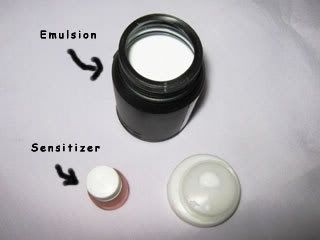
Obat afdruk biasanya terdiri dari dua komponen, yang satu adalah cairan emulsion yaitu cairan kental yang berfungsi sebagai bahan pelapis kedap cairan, dan satunya adalah cairan sensitizer yang bersifat peka cahaya. Kedua cairan ini harus disatukan agar obat afdruk dapat menghasilkan efek stencil yang kita inginkan.
Campur dan aduk hingga merata kedua cairan tersebut. Tips : obat afdruk yang telah tercampur memiliki masa kadaluarsa ( biasanya sekitar 2 mingguan ) oleh karena itu ada baiknya anda mencampurnya sesuai kebutuhan saja.
3. Oleskan obat afdruk ke screen
Oleskan obat afdruk yang telah tercampur ke permukaan screen sablon. Gunakan alat pengoles seperti mis ; coater afdruk, penggaris mika atau rakel sablon yang disesuaikan dengan ukuran screen ( bisa masuk ke bingkai dalam screen yang anda gunakan ). Oleskan secara merata ( mula-2 akan cukup sulit untuk memperoleh hasil polesan yang rata – namun seiring kebiasaan, maka anda akan dapat melakukannya ).
Tips : oleskan obat afdruk di bagian luar dan dalam kain screen, lakukan berulang kali sampai lapisan obat afdruk menutup cukup tebal di permukaan kain screen, sehingga nantinya hasil afdruk dapat bertahan lebih lama.
4. Keringkan obat afdruk
Setelah obat afdruk terpoles rata, maka kita harus mengeringkannya. Jangan dijemur di bawah terik matahari terlebih dahulu, karena obat afdruk tersebut masih bersifat peka cahaya. Gunakan bantuan rak pengering atau kipas angin atau hairdryer untuk mengeringkannya.
5. Pasang Film Sablon
Setelah obat afdruk kering, ditandai dengan tidak lengket atau terasa lembab bila kita raba, maka kita perlu memasang Film Sablon di posisi yang kita inginkan. Pasang Film sablon di bagian luar screen, gunakan selotip untuk menempelkan film sablon tersebut agar tidak bergeser posisinya saat kita ekspose nanti.
Tips: perhatikan kemana film sablon menghadap, banyak sekali pemula yang kebingungan saat hendak menempelkan film sablon ini. Untuk sablon normal, maka film sablon kita tempel dengan menghadap keatas ( terbaca dari bagian dalam screen ). Sedangkan bila hendak sablon terbalik/ mirror, maka film sablon kita tempel menghadap kebawah.
lihat ilustrasi di bawah ini ( sudut pandang : bagian dalam screen ) :
6. Proses Ekspose/Penyinaran Screen
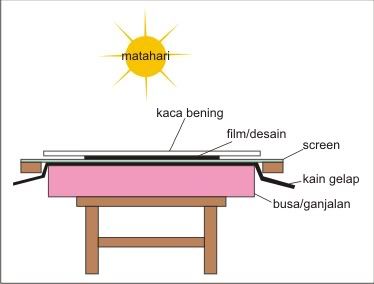
Setelah Film Sablon terpasang dengan baik, maka saatnya kita memulai proses penyinaran/ ekspose screen. Ada dua sumber cahaya yang bisa kita gunakan dalam proses ekspose ini, yaitu : cahaya matahari dan cahaya lampu.
Yang perlu anda perhatikan dengan baik adalah lamanya penyinaran. Karena kondisi yang berbeda – beda, maka waktu sinar pun bisa sangat berfariasi. Obat afdruk yang tersedia di pasaran pun memiliki waktu sinar yang berbeda – beda. Sehingga adalah penting bagi anda untuk mencoba mencari waktu sinar / ekspose yang tepat sesuai dengan kondisi yang biasa anda hadapi, mis ; sumber cahaya yang anda gunakan, merek obat afdruk yang anda pakai, dsb.
ilustrasi untuk ekspose dengan meja lampu sederhana :
catatan : lampu tidak perlu yang mengandung UV, cukup lampu neon panjang biasa, usahakan jarak lampu sedekat mungkin dengan permukaan kaca (± 5 cm ) 
ilustrasi untuk proses ekspose dengan sinar matahari :
7. Siram dengan air
Setelah proses ekspose selesai, maka lepaskan semua peralatan afdruk ( busa, film sablon, kain hitam, dsb. ) dan siram screen dengan air bersih. Bila anda mempunyai semprotan air yang kencang, itu bisa membantu. Tujuan kita menyiram dengan air adalah untuk meluruhkan obat afdruk yang tertutup oleh film sablon, sehingga nantinya menimbulkan efek stencil ( lubang bergambar).
Gunakan bantuan semprotan air untuk membuka lubang gambar tersebut hingga sempurna. Bila waktu ekspose yang anda lakukan tepat waktu, maka biasanya proses penyiraman/ peluruhan ini tidak terlalu sulit. Namun bila waktu ekspose terlalu lama, maka anda akan mendapati kondisi sulit untuk meluruhkan lubang gambar tersebut. Sebaliknya, bila terlalu cepat, maka lubang gambar gampang hancur.
8. Keringkan Screen
Setelah lubang gambar terbuka sempurna dan anda puas dengan hasilnya, maka anda tinggal mengeringkan screen tersebut sebelum menggunakannya dalam proses sablon. Kali ini anda boleh mengeringkannya dengan menjemurnya di bawah terik matahari ( malah dianjurkan karena dapat memperkuat hasil afdrukan ), hanya saja hati-2 bila banyak debu yang bertebaran di lokasi anda karena dapat mengotori screen tersebut.
9. Tutup bagian yang bocor
Setelah kering, periksa kembali screen untuk melihat bilamana ada bagian yang masih berlubang atau bocor. Tutup tepian sekeliling bingkai screen karena biasanya tinta masih bisa merembes melalui celah diantara bingkai screen. Gunakan lakban yang kuat terhadap cairan untuk menutupnya.
10. Siap untuk menyablon
Screen anda sudah terafdruk dengan baik, sekarang anda sudah siap untuk menyablon …